-
1
Abre el álbum y arrastra tus fotos
Entra al álbum con el botón Editar. En la sección Subir Imágenes puedes arrastrar los archivos directamente desde tu computadora, o hacer clic en Seleccionar Imágenes para buscarlas. Puedes elegir varias a la vez.

-
2
Confirma la subida
Después de elegir las imágenes, presiona Subir Fotos. Verás el avance de la carga y, al terminar, las fotos aparecen en la cuadrícula de abajo. Si alguna falla porque pesa demasiado, te lo indicamos para que la reemplaces.
-
3
Ordena las fotos
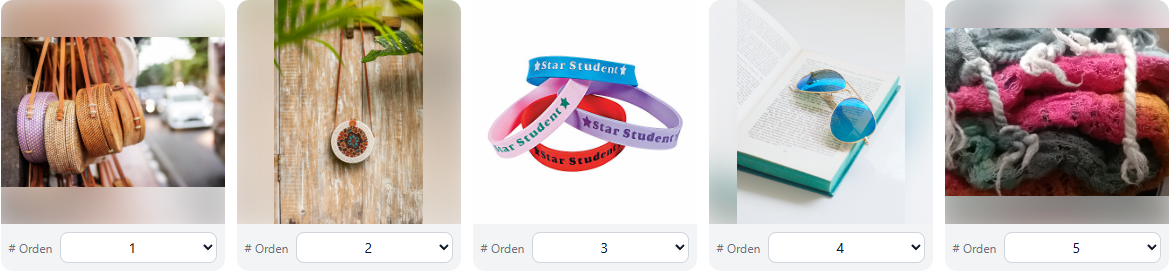
Cada imagen tiene un campo # Orden. Cambia el número y la foto se mueve a esa posición al instante; la que estaba ahí toma el lugar de la otra. Cuando termines, presiona Guardar orden. Pon primero tus productos más llamativos: son los que el cliente ve al abrir el enlace.

-
4
Elimina lo que ya no vendes
Si un producto se agotó, borra su foto con el ícono de basura de esa imagen. El catálogo se actualiza solo y el enlace que ya compartiste sigue funcionando: no necesitas volver a enviarlo.
Siguiente guía
Comparte tu catálogo
Copia tu enlace y compártelo por WhatsApp, Instagram o Facebook.