-
1
Los controles de cada álbum
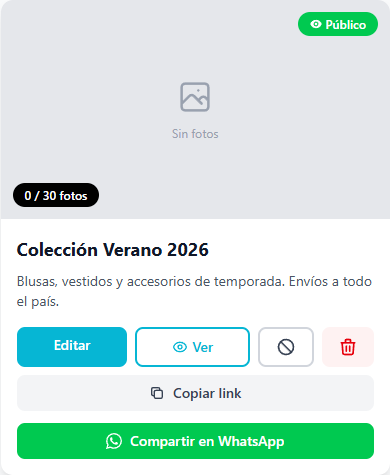
Cada tarjeta tiene sus propios botones: Editar para cambiar datos y fotos, Ver para abrirlo como lo ve un cliente, el ícono de pausa para desactivarlo y el de basura para eliminarlo. Abajo están los botones para copiar el enlace y compartirlo.
-
2
Público o privado
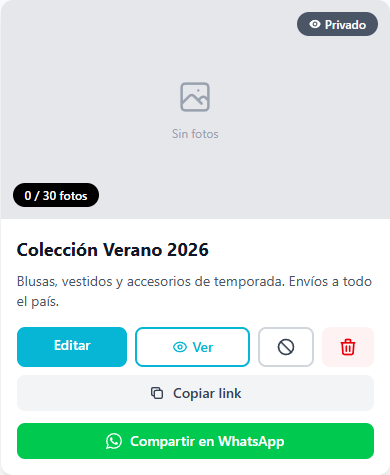
La etiqueta de la esquina indica si el álbum es visible. Un álbum Público lo puede abrir cualquiera con el enlace; uno Privado deja de mostrarse. Es útil cuando estás preparando una colección que todavía no quieres enseñar.
-
3
Eliminar un álbum
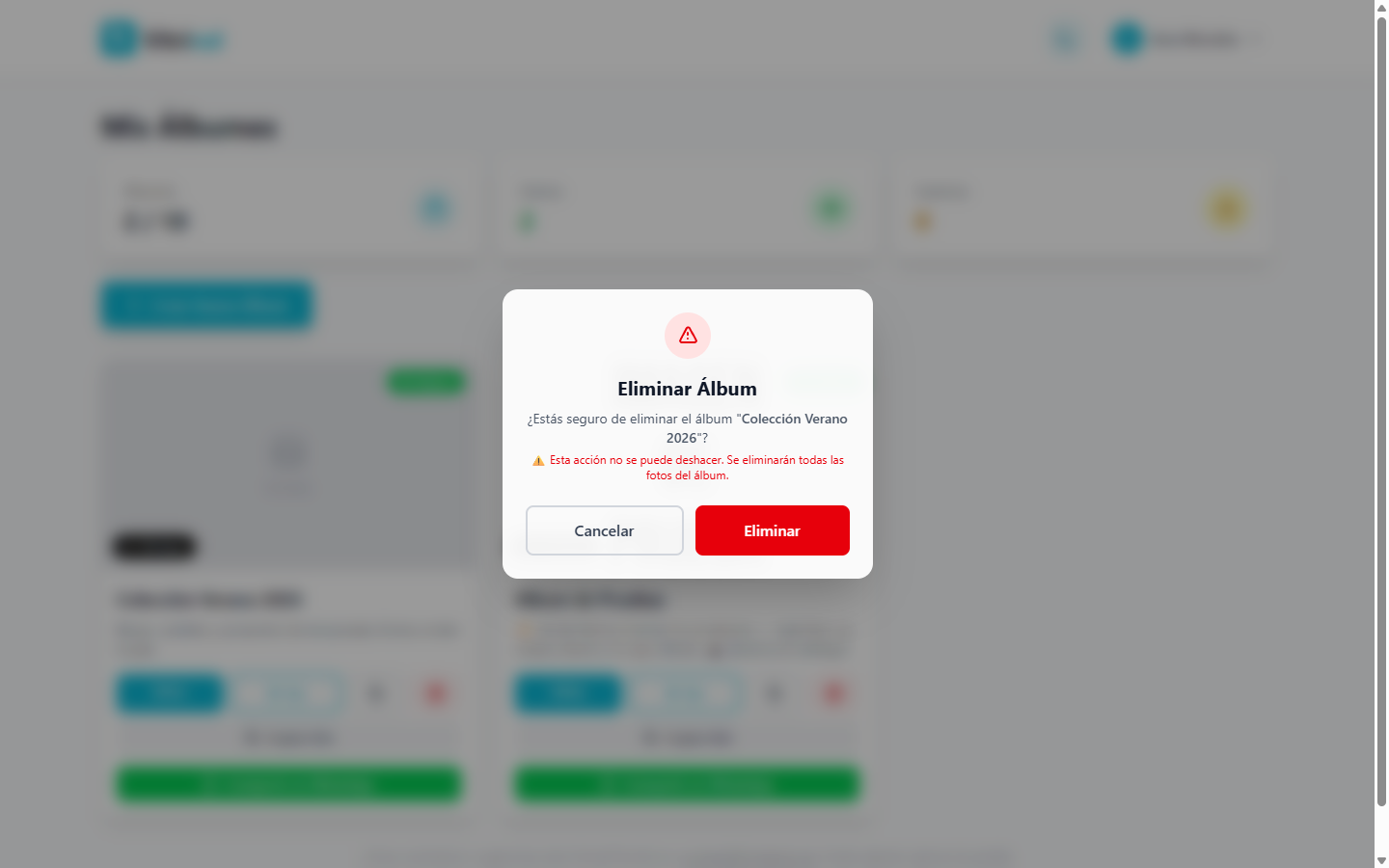
Al eliminar un álbum te pedimos confirmación, porque se borran también todas sus fotos y no se puede deshacer. Si solo quieres dejar de mostrarlo por un tiempo, es mejor marcarlo como privado o pausarlo.
Siguiente guía
Tu suscripción y tu cuenta
Consulta tus pagos, cancela cuando quieras o elimina tu cuenta por completo.